Ausleihbetrieb
Der gesamte Ausleihbetrieb wird auf einer übersichtlichen Seite verwaltet. Diese Seite kann aus dem Hauptmenü unter dem Punkt Leihverkehr aufgerufen werden.
Überblick
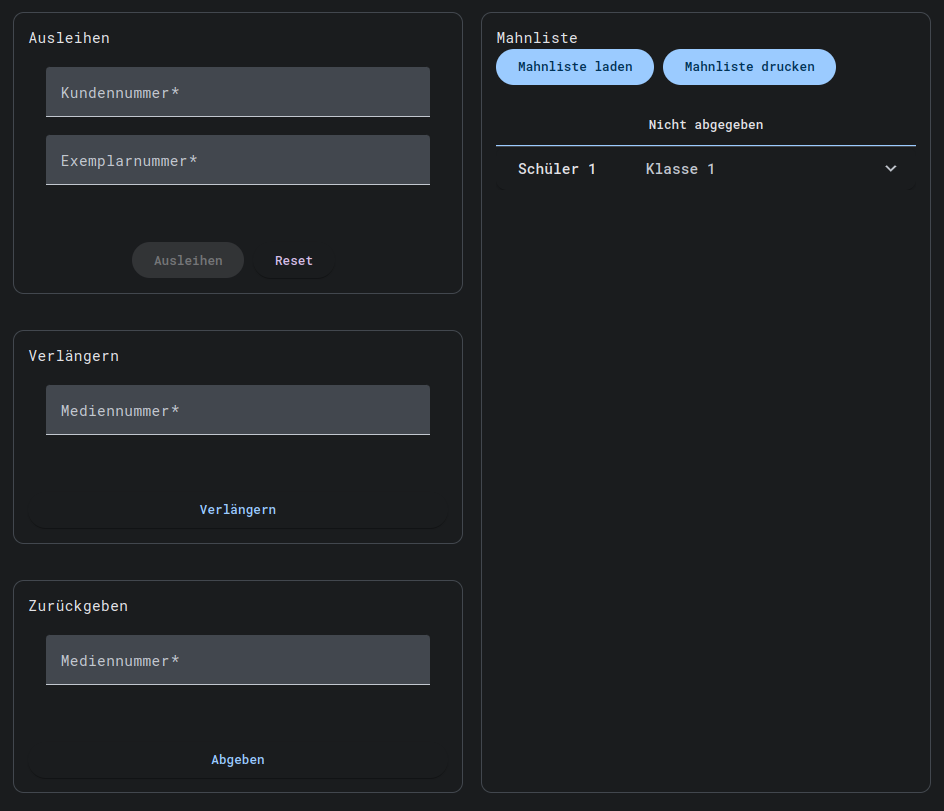
Die Ausleihseite ist im Wesentlichen in vier Kacheln geteilt. Die Kacheln der linken Spalte sind für die Ausleihvorgänge und die rechte Spalte mit einer Kachel ist die Mahnliste.
Ausleihen
Die erste Kachel ist zum Ausleihen von Büchern.
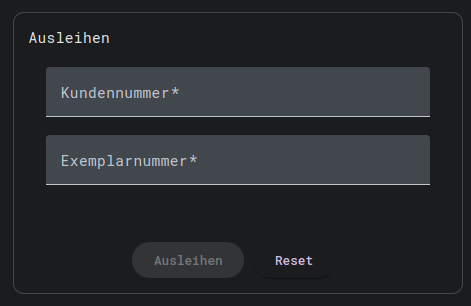
Um einem Schüler ein Buch auszuleihen, müssen in die Felder die Schülernummer und die Exemplarnummer eingetragen werden. Der Vorgang wird bei korrektem Eingeben der Nummern (Kundennummer 5-stellig und Exemplarnummer 8-stellig) automatisch ausgeführt.
Wenn die Ausleihe Erfolg hat, erscheint im oberen Teil der Kachel eine grüne Statusanzeige, in der die Frist angegeben ist. Diese verschwindet nach 5 Sekunden automatisch.
Wenn bei der Ausleihe ein Fehler aufgetreten ist oder das Buch bereits ausgeliehen ist, erscheint eine orangefarbene oder rote Meldung mit der entsprechenden Fehlermeldung.
Verlängern
Die zweite Kachel ist zum Verlängern eines Buches.

Hierfür muss nur die Mediennummer eingegeben werden. Auch hier wird bei korrektem Eingeben der Nummer der Vorgang bestätigt.
Rückgabe
Die dritte Kachel ist zum Zurückgeben eines Buches.

Hierfür muss nur die Mediennummer eingegeben werden. Auch hier wird bei korrektem Eingeben der Nummer der Vorgang bestätigt.
Mahnliste
In der letzten Kachel auf der rechten Seite ist die Mahnliste zu finden. Diese gibt Auskunft darüber, welche Bücher gerade ausgeliehen sind und welche verspätet zurückgegeben wurden.
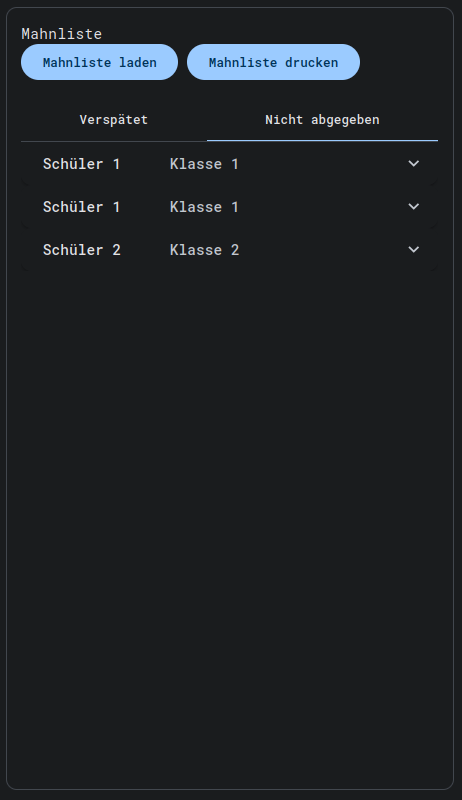
Dafür ist die Liste in 2 Tabs unterteilt: Verspätet und Nicht abgegeben.
Verspätungen
Unter Verspätet sind alle Bücher, die verspätet abgegeben wurden. Diese sind in einer Liste zusammengefasst. Jedes Element kann aufgeklappt werden, indem man auf dieses Element klickt.
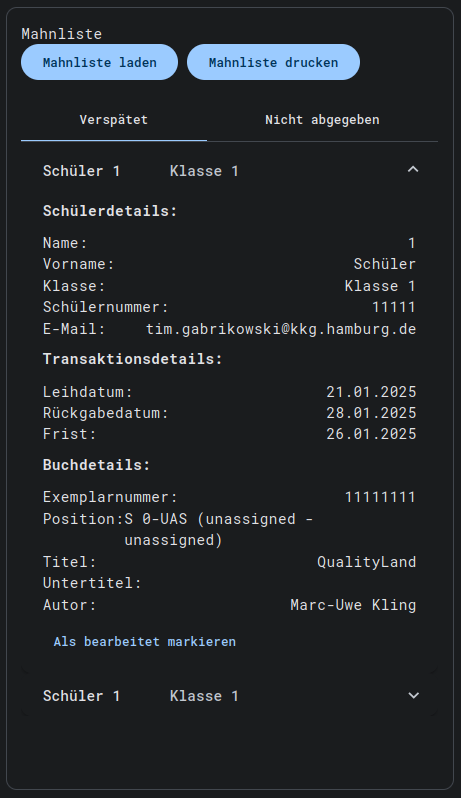
Hier sind alle Informationen über den Ausleihvorgang: über den Schüler, die Ausleihe und das Buch bzw. Exemplar.
Unten befindet sich ein Button, mit dem die Transaktion als bearbeitet markiert werden kann. Wenn man dies tut, taucht die Transaktion auf keiner Liste mehr auf. Zum Beispiel kann eine Transaktion, für die der Schüler z. B. eine Strafe bezahlt hat, entfernt werden. Damit taucht sie auf der Liste nicht mehr auf, und der Schüler wird nicht fälschlicherweise doppelt beschuldigt.
Ausstehende
Unter dem Tab Nicht abgegeben sind alle Transaktionen aufgeführt, die noch nicht abgegeben wurden. Auch hier können die Listenelemente durch Klicken aufgeklappt werden, um alle Details anzuzeigen.
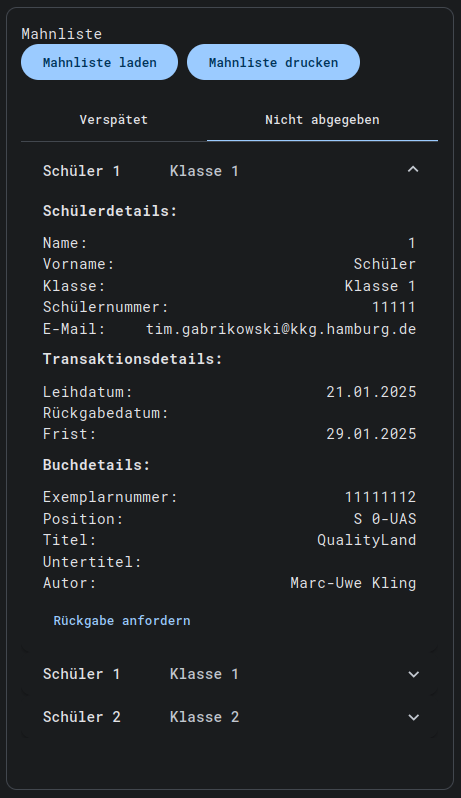
Hier sind alle Informationen über den Ausleihvorgang: über den Schüler, die Ausleihe und das Buch bzw. Exemplar.
Unter den Details gibt es einen Button mit der Aufschrift Rückgabe anfordern. Wenn man auf ihn klickt und dann auf per Mail anfordern klickt, wird der Schüler per Mail gebeten, das Buch zeitnah in der Bibliothek abzugeben.
Ausdruck der Liste
In der oberen Zeile der Kachel, über den Tabs, gibt es zwei Buttons:
Mahnliste ladenlädt die Liste neuMahnliste Druckenöffnet den Druckdialog des Browsers, um die Mahnliste zu drucken
Auf dem Ausdruck sind nur Ausleihvorgänge, die verspätet sind. Also entweder zu spät abgegeben oder noch nicht abgegeben, aber mit überzogener Frist.
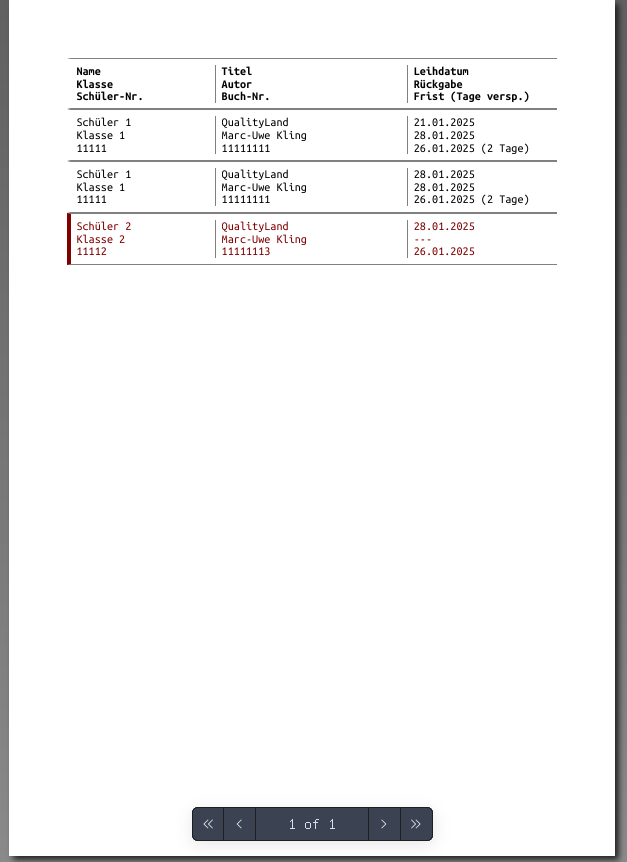
Die Liste soll einen schnellen Überblick über die Ausleihvorgänge bieten. Daher hat sie nur die wichtigsten Informationen und ist übersichtlich gestaltet.
Bei verspätet abgegebenen Transaktionen steht hinter dem Fristdatum in Klammern, wie viele Tage verspätet abgegeben wurde.
Nicht abgegebene Bücher sind in Rot geschrieben. Daher ist ein Ausdruck in Farbe ratsam. Allerdings sind an den entsprechenden Zeilen links Markierungen, sodass sie auch auf einem Schwarz-Weiß-Ausdruck schnell zu erkennen sind.