Schülerliste
Hier werden fast alle wichtigen Aufgaben bezüglich der Schüler erledigt. Ruft man auf der Startseite die Benutzerliste auf, gelangt man auf diese Seite.
Überblick
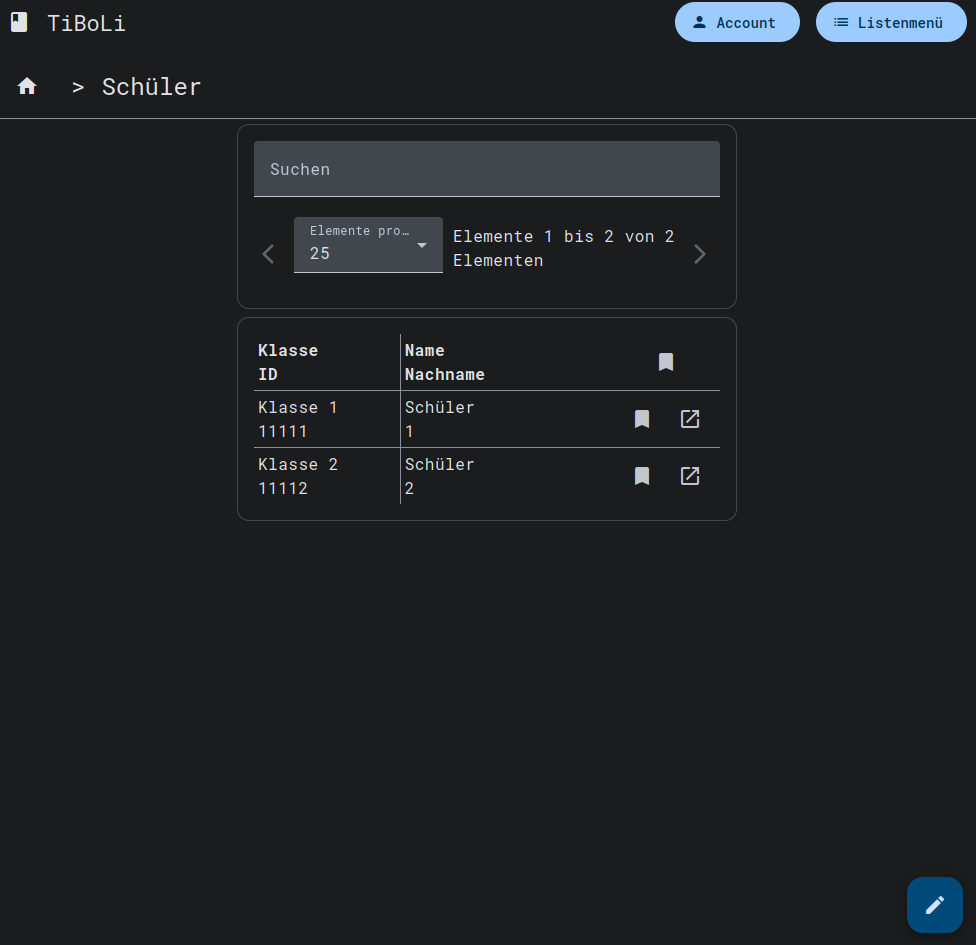
Auf der Schülerseite gibt es oben die große Suchzeile. Mit dieser können Schüler schnell gefunden werden.
In der Suchzeile kann mithilfe eines # nach einer Klasse gesucht werden. So würde der Suchausdruck #1 alle Schüler auflisten, in deren Klassennamen eine 1 vorkommt. Wenn in einem Klassennamen ein Leerzeichen auftaucht, muss dieses bei der Suche durch einen Unterstrich ersetzt werden. Zum Beispiel findet #klasse_1 alle Schüler der Klasse 1.
Wenn Teile des Namens unbekannt sind, kann ein Prozentzeichen (%) in den Suchausdruck eingefügt werden. Dieses Zeichen sagt der Suchmaschine, dass die folgende Zeichenkette (von mehreren oder keinen Zeichen) unbekannt ist. Dadurch würden alle Möglichkeiten gefunden werden. So würde der Ausdruck #Klasse_%c alle Klassen finden, die ein c im Namen haben. Zum Beispiel: Klasse 1c, Klasse 2c usw.
Diese Suchoperatoren können nicht nur auf die Klassensuche angewendet werden, sondern auch auf Namen. Dies ist besonders nützlich, da ein Leerzeichen üblicherweise ein neues Suchwort bedeutet. Sollte also nach einem Doppelnamen gesucht werden, zum Beispiel Anna Maria, würde der Suchausdruck Anna Maria alle Schüler mit dem Namen Anna und Maria ausgeben. Anna_Maria hingegen nur die Schüler, die Anna Maria im Namen haben.
Bei der Suche werden alle Felder einzeln betrachtet. Ein zusammengesetzter Suchausdruck über zum Beispiel Namen und Nachnamen muss daher mit Leerzeichen getrennt sein, damit unterschiedliche Suchworte daraus werden. Mit anderen Worten: Der Nachname darf nicht dasselbe Suchwort wie der Vorname sein.
Der Suchausdruck Anna_Maria_Schmidt würde keine Schüler mit dem Vornamen Anna Maria und dem Nachnamen Schmidt finden, sondern lediglich jene mit dem Vor- oder Nachnamen Anna Maria Schmidt. Der Suchausdruck müsste also zu Anna_Maria Schmidt geändert werden.
Darunter befindet sich die große Liste. In der ersten Spalte sind Klasse und ID zu finden, in der zweiten Spalte Name und Nachname. Die dritte Spalte, mit einem Lesezeichen-Icon (
Unten rechts in der Ecke befindet sich der Button zum Öffnen des Editors, in dem ein neuer Schüler angelegt werden kann.
Aktionen
Das
Icon speichert einen Schüler auf der Liste.Das
Icon öffnet die Details über den Schüler.Der Speichern-Button (
) in der Kopfzeile der Tabelle speichert alle Schüler der aktuellen Suche auf der Liste.